Jumat, 16 November 2012

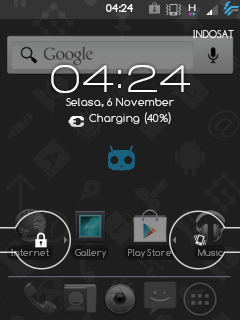
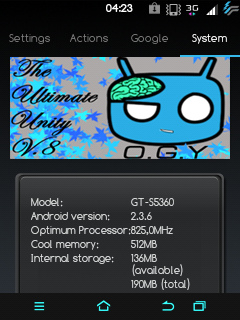
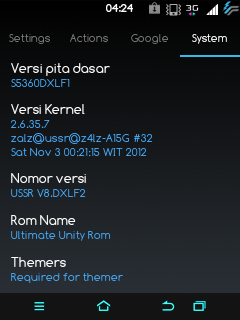
[ROM][KERNEL] USSR V8 [Ultimate 8][UPDATED] For galaxy Young

Hello Guys ... :)

Setelah Windows 8 dirilis ...
Sekarang Uni Soviet V8 adalah rilis di sini ... lol: D
Yang terbesar karya tim dev evanlocked dan ogy


ROM FEATURE : 
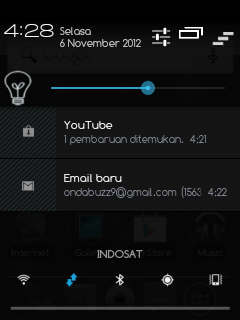
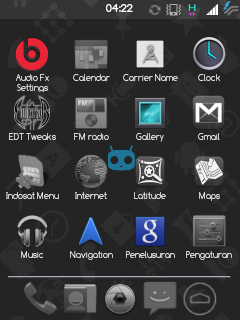
# Jellybean ui terintegrasi tombol aplikasi terbaru dan kustom kecerahan slider :)
# 6 Ikon Dock
# New ui
# Hitam abu-abu monokromatik ikon
# MIUI seperti pengaturan
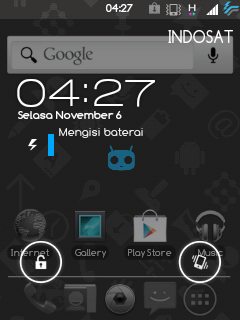
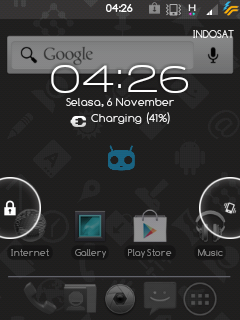
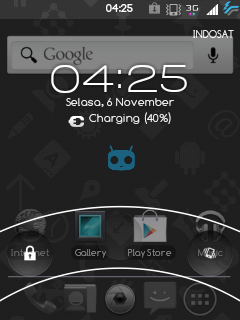
# 8lockscreen:
[*] rotary
[*]-geser
[*]-dirubah
[*]-lense
[*]-AOSP
[*]-ring
[*]-circlelockscreen
[*]-saham samsung kunci (SGS palsu)
# New kernel (USSR Kernel) By ME dan ogy Tim dev [Kernel ini sama dengan kernel saham - Update mengikuti (dukungan-init.d, a2sd, droidwall, ext4, cifs, gubernur & i / o) next]
mod:
| 4wayboot
| EPM
| Braviahack
| IC / jb seperti ui
| 6 Ikon di dermaga
| Dan ManymoreBaru! 
| LINK DOWNLOAD |  HERE |
Bagaimana ke Flash:

-Pergi ke cwm
-Apakah menyeka penuh data dan cache
-Install zip dari sdcard.
-Pilih ussrv8_evanlocked @ ogy@xda.zip
-Jangan langsung reboot (Pergi untuk Advance dan Pilih "recovery reboot" dan melakukan Wipe data dan cache)
-Sekarang Anda dapat Reboot ponsel Anda :)


UPDATE : 

Changelog : Statbar greper and SystemUI


Single view systemUI JB Greper : DOWNLOAD HERE
Tabbed UI Fully Greper : DOWNLOAD HERE

============================
 Changelog : xperia taste with working timescapeui
working timescape ui experia arc themes ussr v8

link themes KLIK HERE
link icon pack KLIK HERE

*flash iconpack then
*flash themes
====================================================================
                                               Changelog : DCMS Dummy with Greeper.
                                                             *GREPER VS DCSMS DUMMY

*ADDED WEATHER CLOCK
*MORE CUSTOMIZABLE UI


flash via CWM

EDIT: PENERAPAN INI SENTER MOD TIDAK HANYA MEMILIH KARYA SOO APA MOD NYAMAN UNTUK ANDA TASTE IM JUSTTRY TERBAIK SAYA UNTUK IT
================================================== ==================
Kredit pergi ke insteads dev aslinya:

# Evanlocked Untuk ROM Menakjubkan
# Maroc-os
# Lidroid
# Depakjoshid007
# Atgmtd
# Whitehawxk
# kurotsugi
# Kille3d (jmkl)
# b16h22
# Imbawind
# Matz69 dan tim mitos untuk berbagi
# COD / DJ
# Porobu
# Hitme987
# Deathnotice01
# Yash

Kamis, 15 November 2012

Root Semua Android Sony Ericsson

Tutorial Root Xperia ICS 4.0.4 - 4.1.B.0.431 TANPA UNLOCK TERUTAMA XM/XMP

sedikit pengantar :D
di dalam tulisan ini selain kalian bisa men root untuk ICS, kalian juga dapat :
  1. Root untuk GB (hanya untuk firmware 58 kebawah, dan caranya ada di langkah II aja, atau kalo sudah ICS lakukan dari langkah I dan II) 
  2. downgrade atau upgrade (dgn caranya di langkah I aja, tinggal ubah firmware sesuai yg di inginkan) 
sesuai judulnya cara yg akan diuraikan ini adalah root ICS yg blm di unlock alias msh lock, dimana sampai tulisan ini dibuat cara untuk root ics tanpa unlock harus di downgrade. tentu saja tidak menutup kemungkinan mungkin akan ada cara lain tanpa downgrade dalam perkembangannya nanti.   
Pilihan
dan tentu saja 
"LAKUKAN SEMUANYA DENGAN KESADARAN RESIKO DI TANGGUNG SENDIRI :D"

 oh ya satu lagi, dgn sangat terpaksa saya tidak akan melayani komen/pertanyaan apapun jika menggunakan ANONIM, karna saya agak jadi bingung  apakah anonim yg ada disana sama orangnya atau lain2.
untuk link asli (sumbernya) silahkan lihat dibagian paling bawah postingan ini


Cara untuk melakukan rooting pada beberapa type Xperia untuk os ICS 4.1.B.0.431 tanpa unlock bootloader.
Sebelumnya aplikasi dan data2 yg ada di hh kalian di back up dulu ya :D
juga pastikan PC anda sudah di install PCC yg gunanya untuk mendetekai hh anda.
Selain itu install juga driver yang biasanya ada di folder C:\Flashtool\Driver\


Untuk yg os nya msh GB abaikan langkah 1. langkah 1 ini hanya untuk yg sudah upgrade ke ICS
I. Downgrade:
Downgrade atau memakai baseband di bawah ICS yg terdekat yaitu Gingerbread. Untuk melakukannya yg diperlukan adalah aplikasi flashtool untuk di instal di komp kita dan tentu saja file baseband GB yg berekstension ftf

 Download disini file ftf nya:

Xperia Mini (ST15i)
!4.0.2.A.0.42 - http://www.mediafire.com/?uboo3lrdxnoeldn
!4.0.2.A.0.62 - http://www.mediafire.com/?zad88cn2n78ashv
Xperia Mini Pro (SK17i)
!4.0.2.A.0.42 -http://www.4shared.com/zip/ugjudwDi/xperia_minipro__sk17i__402a042.html
!PreRooted 4.0.2.A.0.69 - http://www.mediafire.com/?desy0bkka1b44g0 - Flash via Recovery
Xperia Mini Pro (SK17a) - "a" model
!4.0.2.A.0.58 - http://www.mediafire.com/?433tco785pj1y69 - Branded Mexico Telcel firmware
!4.0.2.A.0.62 - http://www.mediafire.com/?zykznaar0yjxbp5
Xperia Active (ST17i)
!4.0.2.A.0.42 - http://www.mediafire.com/?3zm7iss0sid94wr
Xperia Live with Walkman (WT19i)
!4.0.2.A.0.42 - http://www.mediafire.com/?5ahb85ir7ni0i06
!4.0.2.A.0.58 - http://www.mediafire.com/?4deeznrbldz886u
!4.0.2.A.0.62 - http://www.mediafire.com/?ervpg54922b9c0p
Xperia Ray (ST18i)
!4.0.2.A.0.42 - http://www.mediafire.com/?0oi9t2m0z5p8a9y
!4.1.A.0.562 - Link yet to come.
!4.1.B.0.431 - http://www.mediafire.com/?2j7i7rruqxnui3q
Xperia Arc (LT15i)
!4.0.2.A.0.42 - http://www.mediafire.com/?8aa5x52vc9dc25l
!4.0.2.A.0.62 - http://www.mediafire.com/?0ann64yqnl4ei62
!4.1.B.0.431 - http://www.mediafire.com/?pzr6phfd19xgbva
Xperia Arc S (LT18i)
!4.0.2.A.0.42 - http://www.mediafire.com/?9mz2rhdouu6ggtk
4.0.2.A.0.62 - http://uploaded.to/file/gsfx4w60
Xperia Neo (MT15i)
!4.0.2.A.0.42 - http://www.mediafire.com/?4qy6vd4ndbfy8wy
4.0.2.A.0.62 - https://rapidshare.com/#!download|16...1246-9107_.ftf
Xperia Neo V (MT11i)
!4.0.2.A.0.42 - http://www.mediafire.com/?8bwwe8m6c49vs4t
!4.0.2.A.0.62 - http://www.mediafire.com/?elicesjb6aerb7i
Xperia Play (R800i)
!4.0.2.A.0.42 - http://www.mediafire.com/?cne2yvrtcu3ccvn


Untuk flashtool nya selalu gunakan versi yg terbaru, kalian bisa dapatkan disini : http://androxyde.github.com/Flashtool/ atau mau pake versi yg saya pake DISINI :D
 

Setelah di download dan di install flashtoolnya, copylah file ftf GB td ke folder flashtool/firmwares/  (seperti dalam gambar)
Hubungkan hh kalian dgn pc, jgn lupa centang dulu USB debugging dan Sumber tidak dikenal pada hh anda juga hh dalam keadaan menyala. (Kalian sudah harus menginstall PCC ya di komputer kalian)
Lalu jalankan flashtool nya dan ikuti sesuai gambar-gambar dibawah ini :D


o ya ketika saya coba di XMP saya tombol yg ditahan ketika akan memasukkan kabel USB adalah tombol volume down. 

Jangan lupa untuk mengikuti step by stepnya dgn teliti dan jgn ada yg ketinggalan.


kalo tampilan di pc anda sudah seperti ini, harusnya sudah berhasil flash nya, tinggal cabut aja kabel usb nya dan nyalakan hh nya :D


Lalu kita lanjutkan ke langkah selanjutnya, untuk yg os nya msh GB dan sudah di root abaikan langkah II ini. Langkah II ini hanya yg msh GB/sudah di downgrade ke GB tetapi belum di root. 


II. Root the GB ROM: 
Sebenarnya dengan aplikasi Flashtool kita bisa langsung root juga, yaitu dengan meng klik gambar gembok yg disamping gambar kilat buat flash itu, tetapi secara pribadi saya blm pernah mencobanya, Jadi saya hanya akan menyampaikan tutor dgn cara yg sudah saya coba.
Download aplikasi DoomLord's Easy Root Toolkit untuk Xperia Gingerbreade >= .58 dari sini
kemudian Extract files dimanapun di komputer kalian.

Hubungkan hh kalian dgn pc, selalu pastikan untuk mencentang dulu USB debugging dan Sumber tidak dikenal pada hh anda juga hh dalam keadaan menyala lalu jalankan file "runme" yg ada dari hasil extract tadi seperti dalam gambar.


ikuti semua langkah-langkah yg tertera di layar pc kalian.


Ketika selesai hh kalian akan reboot dan  kalian akan mendapati aplikasi SuperUser

Nah jika hanya ingin root untuk GB cukup sampai langkah ini aja, karna langkah selanjutnya adalah untuk root ICS.


III. Persiapan untuk root 4.0.4 ROM:

Download XperiaRoot.rev3 dari sini
Extract files dimanapun.
Hubungkan hh kalian dgn pc, selalu pastikan untuk mencentang dulu USB debugging dan Sumber tidak dikenal pada hh anda juga hh dalam keadaan menyala, lalu jalankan file "01-local-prop" hasil dari ekstract tadi seperti pada gambar.


ikuti semua intruksi yg ada.
setelah selesai jgn lakukan apapun di hh kalian sampai proses flashing ke
4.0.4 ftf.

IV. Flash 4.0.4 ROM:
Download file ftf ICS sesuai hh kalian dari link-link berikut ini :


Xperia Mini Pro:
SK17i:  disini yg pasti dan disini juga bisa
SK17a: Here or Here
Thanks to Jozinek

Xperia Live with Walkman:
WT19a: Here
Thanks to davidcmc
WT19i: Here

Xperia Mini:
ST15: disini pastinya OR Here
Thanks to shufuking, Thanks to expeacer

Xperia Active:
ST17i: Here

Xperia Ray:
ST18:Here OR Here

Xperia Arc S:
LT18:Here OR Here OR Here

Xperia Neo V:
MT11:Here OR Here

Xperia Neo:
MT15:Here

Xperia Arc:
LT15: Here OR Here

Xperia Pro:
MK16i:
Here


Lakukan langkah-langkah seperti waktu downgrade tadi, tetapi file yg kita taruh di flashtool/firmware adalah file  ftf 4.0.4 
dalam proses flash pilih firmware 4.0.4 dan pastikan yg kita cek hanya "wipe cache"


Ikuti semua prosesnya.

Setelah selesai flashing nyalakan hh anda, mungkin perlu 2x reboot agar normal lalu lakukan proses selanjutnya.

V. Root 4.0.4 ROM:
Buka lagi file hasil extract Xperia-ROOT.rev3.zip yg tadi, h
ubungkan hh kalian dgn pc, selalu pastikan untuk mencentang dulu USB debugging dan Sumber tidak dikenal pada hh anda juga hh dalam keadaan menyala, lalu jalankan file 02-push-root-files.cmd.


Ikuti semua instruksi yg ada.


hh kalian akan reboot, setelah selesai reboot kamu akan memiliki SuperUser
dan itu artinya kalian telah sukses melakukan rooting untuk os ICS kalian.


MOHON KEIKHLASANNYA UNTUK MEMBERIKAN REAKSI DI KOLOMNYA :D

sumber :  http://forum.xda-developers.com/showpost.php?p=27055155

Root sony ericsson xperia mini st15i


Untuk bisa melakukan proses root di xperia mini maka terlebih dahulu kita harus melakukan downgrade  terlebih dahulu dengan proses flashing di software flashtool. Beberapa peralatan yang dibutuhkan untuk membuka root xperia mini adalah:
1. Android sdk yang bisa anda download di sini
2. Android winusb yang bisa di download di sini
3. Flash tool yang bisa di download disini
4. Frimeware official fersi 2.3.3 yang bisa di download disini
Langkah pertama instal android sdk yang telah di download tadi ke PC atau laptop dan colokkan hp ke usbnya. Ketika PC meminta driver update maka pilih android_winusb.inf yang sudah di download tadi. Di hp kita buka Setting-Application dan centang radio button Unknown Sources dan dibawahnya klik Development dan centang USB debugging.
Langkah selanjutnya menginstal flash tool di PC dan copy – paste file .ftf tadi ke direktory Flashtool-firmwares. klik icon flash/petir dan pilih flashmode dan pilih select firmware sesuai dengan merk hp yang ingin di flash dan pastikan pada firmware content berada pada posisi adsp.sin dan juga centang radio button Wipe User Data dan Wipe Chace lalu klik Ok seperti gambar dibawah ini.

Setelah itu cabut kabel usb dan matikan xperia mini, kemudian masukkan lagi usb ke port xperia mini bersamaan dengan menekan tombol volume bawah sampai lampu indikator akan berwarna hijau. Maka proses flashing akan berjalan dan tunggu sampai proses selesai (dalam proses ini xperia mini akan ngerestart otomatis).
Proses selanjutnya pilih advanced-root-Force zergRush dan tunggu sampai proses selesai.

ketika proses selesai maka INFO akan menunjukkan Root Access Allowed yang menandakan bahwa hp anda telah sukses di root.
Semoga sukses dan tetap semangat untuk berkarya dan berkreasi…

Minggu, 11 November 2012

Root Sony W8


"Rooting adalah untuk memberi hak penuh kepada pengguna Android untuk dapat masuk ke sistem Android. Dengan melakukan Root, pengguna dapat menambah, mengurangi maupun memodifikasi file-file atau data-data yang terletak pada sistem Android yang bila dalam keadaan standar (belum root) file-file tersebut tidak dapat di akses. Bila dianalogikan sistem operasi komputer Windows, fungsi root Android adalah memberikan hak administrator kepada pengguna."

Diinstall di Kompie atau Lapie :
  • Instal PC Companion : disini
  • Instal dotnetframework 2.0 keatas : disini
  • Instal Java (JRE) : disini
  • SuperOneClick 2.1.1 : disini

Prosedur Root:
  • Kita dapat menggunakan SuperOneClick untuk meroot W8.
  • Download SuperOneClick.
  • Di Ponsel, pilih menu Settings -> Applications and enable Unknown Sources.
  • Kemudian, ke menu Settings -> Applications -> Development and enable USB debugging.
  • Anda memerlukan USB drivers.(Install PC Companion untuk mendapatkan drivernya.) setelah instal silahkan reboot komputer
  • Sekarang, sambungkan kabel USB dari W8 ke komputer. Ketika tersambung (PENTING) pilihlah charge phone ato tekan back hingga kembali ke layar utama.
  • Mulailah gunakan SuperOneClick.exe dan klik ROOT. Jika semuanya normal maka akan keluar notifikasi "You might get a message asking you if your OS is 2.0 or higher", abaikan saja dan klik Yes.
  • Ponsel anda telah teroot

Note: Setelah proses root selesai, anda akan medapatkan aplikasi bernama SuperUser di Ponsel yang berguna untuk mengijinkan/menolak akses root ke aplikasi yg membutuhkan akses root.

Root Sony Ericsson Xperia Pro MK16i

Root, suatu hal yg dikejar oleh beberapa pemilik HP Android saat merasa penggunaan HPnya sudah mulai di tahap membosankan dan ingin coba hal yg lebih..
Nah, HP Sony Ericsson Xperia Pro / MK16i (codename : Iyokan) sebagai salah satu tipe HP ber-OS android juga tak luput dari pembukaan akses yg lebih dalam ke sistem di HP (status ROOT). Tapi.. HP yg berbasic OS 2.3 (gingerbread) dan versi yg lebih baru punya satu proteksi lagi yg membuatnya tampak berbeda prosesnya dengan versi OS 2.2 (froyo) atau versi OS sebelumnya saat kita mencoba untuk melakukan proses ROOTing.. proteksi tersebut bernama LOCK BOOTLOADER..
nah trus gimana klo kita statusnya masih Locked Bootloader? bisakah di ROOT?


Saat kita cek status di HP dengan coba telpon nomer berikut.. *#*#7378423#*#*
kemudian pilih Service info > Configuration, maka akan muncul hasil berikut..

Text di baris terakhir itu artinya kita masih berstatus LOCKed BOOT LOADER alias masih terkunci ..
Lock Bootloader itu untuk memproteksi kita agar tidak bisa pake ROM (custom rom) selain bawaan dari Sony Ericsson (stock Rom), gak bisa pake custom kernel, ga bisa pake ClockWorkMod (untuk recovery) dan lainnya yg berpotensi merusak sistem..
TAPI.. Sony tetep kasih secara legal cara untuk membuka “Kuncibootloader secara online.. Yang efek samping dari “ngebuka” ini (secara resmi alias online atau secara offline lewat banyak cara) adalah Hilangnya Garansi..
#eh, bukannya root juga? :mrgreen:

nah, hebatnya anggota XDA adalah bisa bikin cara mudah untuk me-Root (dan balik Un-Root klo perlu) Sony Ericsson Xperia Pro (MK16i atau MK16a) dengan cara simple tanpa harus Unlock bootloader yg jelas-2 menghanguskan garansi..
Klo HP sudah pengen ber-status ROOT, maka lanjott…
.
.
.
OK, kita siapin dulu alat perang :
1. MK16i yg belom sempet update ke versi .62
*cek di menu SETTING > About Phone > Build Number
- jika bukan 4.0.2.A.0.62.. maka OK,
- jika iya (versi .62) maka musti pakai cara lain yg dijelaskan di XDA / kaskus..
2. PC yg sudah terinstall ADB Driver..
*klo belum pernah colok HP ke PC, maka pasti muncul permintaan Install Driver.. nah, tinggal tunjukin aja folder tempat kita taroh ADB driver itu,
*source : install PC companion dari website sony atau cari installer ADB driver-nya aja dari google..
3. USB debugging musti diaktifin..
*cek di MENU SETTING > Applications > Development > USB debugging
ini harus di centang..
4. Aplikasi ROOT-ing dari DoomLord yg bisa diambil dari XDA..
*source: XDA di bawah
5. SABAR.. hehehe.. pekerjaan ini cuma butuh waktu beberapa menit (Jika Normal)..
*jadi bersabarlah selama proses, meskipun dag-dig-dug tapi jangan buru-2 melakukan apapun biar cepet selesai..
OK, alat perang siap.. kita mulai.. :mrgreen:

.
1. Download dulu file driver ADB dan juga file Easy Rooting Toolkit V4 dari DoomLord di XDA..
{klo Download PC_Companion dari web sonymobile, langsung diinstall di PC aja..}
2. letakkan folder hasil download tersebut di folder yg tidak terlalu masuk ke dalam subfolder.. misal di D:\Xperia atau apalah.. klo filenya masih di Compress (RAR / ZIP) di extract dulu ya..
3. Dengan USB debugging di HP sudah aktif, colokin HP ke PC..
4. jika muncul permintaan Install Driver.. maka tunjukkan folder di komputer kita, dan nanti bisa kita cek di Hardware Manager apakah driver ADB terinstall dengan baik atau gagal..

5. jika ADB driver sudah terinstall , maka kita lanjut ke prosesi ROOTing.. buka Command prompt..
6. masuk ke folder yg berisi file untuk ROOTing..
7. ketik Runme.bat dan akan muncul layar yg berisi informasi proses ROOTing dari DoomLord

8. pastikan semua persyaratan tertulis di layar PC telah terpenuhi..
*jika sudah.. tekan sembarang tombol di komputer..
9. setelah selesai, maka HP akan reboot.. dan nikmati status baru sebagai ROOT.. :mrgreen:

.

source:
- Xperia 2011 Easy Rooting Toolkit [v4.0](zergRush Exploit)
- sonymobile PC companion
- Kaskus.co.id

Root R800i Xperia Play

NB: Trik ini menggunakan ROM General UK, belum test apakah cara ini juga berlaku untuk 2.3.2 bawaan Xperia Play Indonesia. Saya tidak bertanggung jawab atas kerusakan baik Hardware/Software yang terjadi yang membuat garansi anda hilang


Cara Mudah Rooting Sony Ericsson Xperia Play (Tanpa Unlock Bootloader)

Cara Mudah Rooting Sony Ericsson Xperia Play (Tanpa Unlock Bootloader) - Sialnya saya keburu update Xperia Play saya ke 2.3.3... Harusnya pas masih 2.3.2 saya root menggunakan Gingerbreak 1.2, karena dari yg saya baca Root di 2.3.2 akan terbawa di 2.3.3 dengan OTA update... Selanjutnya saya berhasil juga nge-root Xperia Play saya menggunakan cara2 dengan referensi dari http://forum.xda-developers.com/show...php?t=1116090:
Tutorial Downgrade ke 2.3.2
  1. Download Flashtool 0.2.9 di http://forum.xda-developers.com/show....php?t=1000012, extract filenya. Kalau saya di c:\flashtool.
  2. Download ROM Xperia Play 2.3.2 versi UK http://www.multiupload.com/MDS10FFGTT, extract filenya di folder flashtool\firmware (jangan sampai salah ya... karena tadi malam saya salah download punya ARC dan Xplay saya sempat nge-brick-- deg degan nya tidak menyenangkan sekali).
  3. Download Gingerbreak v 1.2 http://forum.xda-developers.com/show....php?t=1044765
  4. Downgrade Xperia Play dengan flash tool dengan Image ROM pada nomor 2, click flash,hapus tanda centang wipe userdata.
  5. Ikuti instruksi yang muncul.
Root dengan Gingerbreak
  1. Boot Xperia Play.
  2. Install Gingerbreak yang telah didownload melalui file explorer seperti Astro, ES atau Root Explorer.
  3. Aktifkan: Setting-Applications Setting-Development-USB Debugging.
  4. Pastikan MicroSD terpasang.
  5. Aktifkan Gingerbreak - Root Device. Tunggu beberapa saat,
  6. Setelah reboot dan Superuser. Update Xperia anda menggunakan OTA (About Phone-Software Update-Update Now). Saya menggunakan Wifi Fastnet 1 Mbps dan saya memerlukan update sebesar 51 MB. Karena saya mulainya dari ROM UK, saya belum tahu apakah update via SEUS juga akan memberikan hasil yg sama.
Kenapa saya menggunakan cara ini?
  1. Bootloader tetap Locked, masih bisa OTA. ReLock Bootloader lebih ribet prosesnya. Jadi garansi tidak hangus.
  2. Gingerbreak memberikan menu Unroot (nggak tau deh bisa aktif atau nggak). Suatu saat mungkin saya butuh claim garansi, sehingga device bisa dikembalikan dalam kondisi tanpa Root.
  3. Dengan root saya bisa SetCPU untuk underclock min frequency, Titanium Backup, dan membuang bloatware Xperia Play yang tidak saya butuhkan. Walaupun belum tahu juga language keyboard itu ada dimana
  Anda baru saja membaca artikel yang berkategori Gadget dengan judul Cara Mudah Rooting Sony Ericsson Xperia Play (Tanpa Unlock Bootloader). Anda bisa Share halaman ini dengan Klik Ikon Facebook,twitter dan google plus

Root Sony Xperia X10 Mini Pro

Xperia X10 Mini Pro berhasil saya ROOT dengan menggunakan program Super One Click. Caranya mudah sekali, tinggal download softwarenya,  jalankan, dan klik Root. Proses akan berjalan dalam waktu 1 menit dan simsalabim. Sekarang anda menjadi Superuser yang memiliki kekuasaan penuh untuk mengoprek ponsel android Eclair anda....ha...ha...ha....
Sukses root xperia x10 mini pro

PANDUAN ROOT X10 MINI PRO

Pertama-tama, program Super One Click ini hanya khusus untuk nge-root Xperia X10 Mini Pro saja. Jangan gunakan untuk X10 atau X10 Mini karena tidak ada jaminan keberhasilannya dan resiko kerusakan software (bukan hardwarenya). Kedua, SuperOneClick (SOC) ini hanya bisa buat Xperia X10 Mini Pro yang spesifikasinya sebagai berikut: Root xperia x10 mini proUntuk mencocokan ponsel anda dengan spesifikasi di atas masuklah ke Setting - About Phone. Jika cocok, lanjutkan ke langkah berikutnya. Jika tidak cocok cobalah cari lagi di Internet tulisan lain yang membahas cara rooting X10 Mini Pro yang pas untuk ponsel android anda.
LANGKAH 1: PERSIAPAN ROOTING
Download program SuperOneClick dan PC Companion versi terbaru. Beberapa orang tidak berhasil meroot Mini Pro mereka hanya karena tidak menginstall PC Companion atau belum mengunakan versi terbaru.

Aktifkan mode USB Debugging dengan cara masuk ke Setting - Application - Development - dan centang USB Debbuging.
Install PC Companion ke komputer anda. Setelah selesai, colokkan ponsel dan biarkan dikenali oleh PC Companion. Jika meminta update atau menginstall driver, turuti saja. Tunggu hingga proses ini selesai. Tandanya di layar PC Companion sudah muncul ponsel anda. Persiapan untuk rooting sudah sempurna...

LANGKAH 2: ROOTING
Jika pada waktu menginstall PC Companion anda memilih mode "Transfer data" maka anda perlu mencabut ponsel anda kemudian menancapkannya kembali. Sekarang anda pilih mode "Charge Phone."
Tampilan Super One Click Xperia Mini Pro
Jalankan SuperOneClick dan berdoalah dalam hati supaya tidak terjadi hal-hal yang tidak kita inginkan. Lalu klik ROOT ! Jika berhasil, maka akan muncul pertanyaan pertama: Apakah anda ingin menginstall SuperUser ? Klik Ya, dan proses akan berlanjut. Kemudian muncul pertanyaan kedua: Apakah anda mau mentest ponsel anda karena sudah sukses di-ROOT ? Klik Ya dan di ponsel anda akan berbunyi dan muncul pertanyaan yang saya lupa....he....he...he... Kan gak penting, jadi ngapain diingat-ingat !
Terakhir, akan muncul pertanyaan lagi, "Koen gak gelem nyumbang yang bikin program tah ? Ngawene software iki nganggo waktu dan otak rek ! "
Jangan kuatir, sekalipun anda gak nyumbang, komputer dan ponsel anda gak bakalan meledak kok !

LANGKAH 3:CEK PONSEL ANDA
Jika ini pertama kalinya anda melakukan Root ponsel android, maka anda akan bertanya-tanya. Leh...wes mari tah ? Cek cepet'e ! Gak mungkin se-gampang iki. Mbujuki paleng program iki.....Ngono tok tah ? Tiwas mikir sampe ndasku ngelu ! Tiwas wedi nek hapeku matot ! Apa bedane di root ambek gak di root ?
Ha...ha...ha.... hal itu juga yang terlintas di pikiran saya waktu pertama kali root Axioo Picopad 7" dulu. Rooting Xperia X10 Mini Pro ini adalah root kedua saya, jadi tidak terlalu happening gitu loh ! Juga gak teriak-teriak ke tetangga sebelah,"HORE...HORE AKU SUKSES ROOT XPERIA X10 MINI PROKU, Cek pinter'e aku iki rek!"
Panduan Root xperiaJika di layar android anda ada program baru yang namanya Superuser, itu tandanya proses Root anda berhasil. Jika tidak ada, maka anda gagal. Lalu apa gunanya Superuser pak Wapan ? Teknisnya gak ada. Fungsi utama program ini adalah membuka akses program-program yang membutuhkan permission dari Superuser.
Contohnya kalo anda menginstall Root Explorer. Ketika anda membuka program ini, di layar ponsel anda akan muncul pop up sekilas yang tulisannya, "Root Explorer has been granted Super User permission." Tanpa program Superuser, maka sekalipun ponsel anda sudah di root, anda tidak akan bisa membuka program ini (nek gak salah, soale saya gak pernah nyoba)

MASALAH ROOT XPERIA X10 MINI PRO

Biasanya proses rooting akan berhenti di tulisan Waiting For Device, seperti gambar di bawah ini : Masalah rooting xperia x10 minipro
Saya juga pertama kalinya stuck di "Waiting For Device." Penyebabnya karena saya belum meng-install PC Companion. Setelah saya download dan install program ini, maka saya berhasil root Xperia Mini Pro saya. Jika masalah ini yang anda hadapi, cobalah download PC Companion dan install hingga selesai. Mudah-mudahan solusi ini juga menyelesaikan problem anda.

SUKSES ROOT ! LALU NGAPAIN.....?
Itulah yang berikutnya terlintas dalam pikiran saya. Terus lapo ? Mari nge-root terus dikapano ? Ha....ha...ha....edan....edan...! Wong Xperia iki cuman gawe telpon ambek SMS tok....wes tuwek, males ngutak-ngutik hape maneh. Iya....terus ngapain yaa ?
Itulah kebiasaan saya, kalo jenuh dengan segala sesutaunya, saya mencari tantangan baru. Mungkin ini yang namanya hobi kali yaa ? He...he....he....Yang pasti segala sesuatu kalau diseriusi pasti bisa menghasilkan dan bermanfaat bagi diri sendiri dan orang lain. Setelah Rooting Xperia saya, berikut ini hal-hal yang telah saya lakukan:
1. Bikin X10 saya Dual Touch.
Teman - teman pasti tau kalo ponsel ini single touch. Saya baru tau setelah install game Heavy Gunner.Game ini memerlukan Dual Touch karena Gun-nya ada 2, disi kiri dan sisi kanan. Game ini lancar jaya di Axioo Picopad saya karena sudah mendukung Multi Touch, sementara di X10 Mini Pro memang berhasil dimainkan dengan lancar, tapi kalah terus karena tembaknya hanya satu sisi saja. Nek nembak pake Gun kiri, yg kanan gak mau mbedil, sebaliknya kalo nembak pake Gun kanan, sebelah kiri matot.
Itulah Single Touch, hanya bisa menekan satu bagian saja. Bagian lainnya boleh ditekan, tapi gak ngefek....hadeh....hadeh..... Sedangkan Dual Touch hanya bisa tekan dua bagian saja. Kalo Multi touch bisa nutul banyak bagian. Gitu bro....
Nah, sebenarnya, spec hardware layar Sony Ericsson Xperia X10 Mini Pro ini support Dual Touch, tetapi softwarnya gak. Supaya bisa Dual Touch atau Capasitive, maka perlu ditambahi program. Caranya gampang soro kok. Tinggal copy-paste terus edit sedikit dan restart. Simsalabim....X10 Mini Pro anda sudah Dual Touch. Jika anda wes kebelet ngoprek, langsung saja ke XDA-Developer. Semua yang anda butuhkan ada di sana. Kalo sempet pasti tak buatkan panduannya.

2. Overclock X10 Mini Pro
Bisa di overclock pak Wapan ? Bisa....Xperia X10 memang Mini, tapi anu-nya Hebat bener.  Speed processor bawaannya 600Mhz tapi bisa di overclock sesuka kita. Resikonya kepanasan terus meledak terus jadi bangkai. Nah, dari beberapa tukang ngoprek yang jauh lebih gila dari saya (juga lebih kengangguren),  overclock paling maksimal untuk X10 Mini Pro ada di titik 710Mhz. Lebih dari itu menyebabkan hang, restart sendiri, gangguan kehamilan, dan impotensi. Saya sudah coba di 710Mhz dan kadang restart sendiri. Hadoh....hadoh....cape deh.
Nah, overclock-lah di titik 690Mhz karena paling stabil dan tidak muncul gangguan-gangguan seperti di atas. Lumayan kan ada peningkatan kecepatan sebesar 15%. Langsung saja berangkat ke XDA-Developer untuk tutorial overclock-nya. Ntar nek aku kelebihan waktu tak bikinkan langkah-langkahnya.

3. Pindahkan data ke Memory card dengan Link2SD
Kelemahan Eclair adalah tidak bisa simpan aplikasi atau game ke memory card. Tapi masalah ini terselesaikan dengan menambahkan program Link2SD kedalam Xperia Mini Pro anda. Caranya sih sebenarnya gampang, tapi banyak step. Kira-kira prosesnya seperti ini:
1. Partisi memory Micro SD anda menjadi 3 partisi
2. Install Link2SD ke Mini Pro
3. Ubah beberapa file menggunakan Root Explorer
4. Selesai
Jujur sih, saya belum sempat melakukan proses ini untuk Xperia saya. Kalo untuk Axioo Picopad saya sih sudah, dan saya menyesal menggunakan Link2SD ke tablet android saya ini. Soalnya gak perlu se-soro ini. Pake App2SD wes isa....soale kan wes Android Froyo....mbencekno soro ! Tinggal install App2SD terus beres ! Tapi gak apa-apa, buat pengalaman.

  KESIMPULAN
ROOT Xperia X10 Mini Pro menggunakan program Super One Click benar - benar mudah dan cepat. Seperti nama softwarnya: Hanya Satu Klik ! Jangan kuatir dengan berita tidak benar yang mengatakan ROOT-ing bisa merusak ponsel. Yang bisa merusak itu ganti ROM, bukan ROOT-ing. Tapi sekalipun rusak karena ROM, ponsel anda tetap bisa dibetulkan. Karena yang rusak itu software-nya, bukan hardware-nya. Jadi ojok wedi !
Root Sony Xperia X8

Sony Ericsson Xperia X8 merupakan salah satu smartphone atau ponsel Android masuk ke dalam jajaran Sony Ericsson Xperia. Sony Ericsson Xperia X8 memiliki beberapa fitur utama seperti sistem operasi Android 1.6 (Donut), prosessor 600 MHz, layar 3 inci, kamera 3.2 megapiksel, dan dukungan jaringan Quad Band GSM serta HSPA.Sony Ericsson Xperia X8 juga dilengkapi dengan Timescape, 3.5mm audio jack, Sony Ericsson Music Player, Bluetooth dengan A2DP, radio FM, WiFi, GPS, Baterai 1200mAh, slot microSD up to 16GB, Google Maps, YouTube, Sony’s PlayNow Arena dan TrackID.
Sistem operasi pada ponsel Sony Ericsson Xperia X8 ini dapat diupgrade menjadi sistem operasi Android 2.1 (Eclair). Sayangnya, pihak Sony Ericsson telah menyatakan bahwa mereka tidak bisa menyediakan update terbaru dari sistem operasi Sony Ericsson Xperia X8 menjadi sistem operasi Android 2.2 (Froyo) maupun 2.3 (Gingerbread).
Walaupun tidak didukung sistem operasi terbarunya, ternyata ada satu komunitas yakni Android modding community yang telah membuktikan bahwa Sony Ericsson Xperia X8 dapat berjalan dengan sistem operasi Android 2.2 and 2.3
Proses rooting pada ponsel Sony Ericsson Xperia X8 memungkinkan sobat Pusat Teknologi mendapatkan akses penuh dan total terhadap perangkat Android untuk menjalankan aplikasi tingkat superuser. Selain itu, sobat juga dapat memindahkan aplikasi Android ke media penyimpanan lainnya yakni SD Card. Namun, untuk memindahkan aplikasi, terlebih dahulu sobat harus menginstall aplikasi App2Sd atau Link2Sd.
Ok, langsung saja sobat. Syarat untuk melakukan root pada SE Xperia X8 adalah versi baseband angka terakhirnya harus 015 dan usb debugging harus udah enabled. Berikut merupakan cara yang paling mudah dan cepat untuk nge-root ponsel atau smartphone Android Sony Ericsson Xperia X8:
  1. Colokin HH Sony Ericsson Xperia X8  ke PC atau Laptop dalam keadaan hidup.
  2. Pastikan udah terinstal drivernya, dan HH sudah kedetect d kompi.
  3. Matikan antivirus.
  4. Download dan extract file SuperOneClick.rar pada PC atau Laptop sobat.
  5. Jalankan SuperOneClick.exe
  6. Klik tombol root di SuperOneClick.
  7. Ikuti semua petunjuk yang ada sampai proses selesai
  8. Jika muncul notifikasi “Root files have been installed! Would you run a test?” Silahkan pilih Yes.
  9. Jika proses root telah selesai dijalankan, silahkan cek pada HH sobat apakah aplikasi SuperUser telah terinstall atau belum. Jika aplikasi SuperUser ada berarti proses rooting telah berhasil.
  10. Selesai.

panduan update Galaxy Nexus ke Jelly Bean

Android 4.1.1 aka Jelly Bean merupakan seri OS Android yang paling baru yang dikeluarkan Google. Seri Android ini memiliki sejumlah fitur yang sangat menarik terutama pada performance user experience yang lebih smooth dan hemat battre.
Namun setelah beberapa saat bermain-main dengan Galaxy Nexus yang kebetulan baru saja datang untuk menggantikan Nexus S yang  dihibahkan ke kolega saya, saya baru mengetahui bahwa tidak semua Galaxy Nexus bisa mendapatkan OTA update Jelly Bean. Galaxy Nexus yang beredar sebenarnya ada beberapa macam seri, ada yang pure Google yang langsung didistribusikan oleh Google lewat Play Store (versi GSM/HSPA+) dengan kode produk yakju dan takju , ada juga yang didistribusikan oleh Samsung sendiri dengan kode yakju**  (** tambahan dua huruf dibelakang yakju).
Nah yang masuk ke Indonesia adalah Galaxy Nexus dengan kode produk yakjuxw yang distribusikan oleh Samsung dan update OSnya ditanganin sendiri oleh Samsung. Update OTA yang beredar saat ini adalah update yang dikeluarkan oleh Google untuk handset2nya dengan kode yakju dan takju, jadi untuk handset dengan kode yakjuxw harus menunggu update dari Samsung yang biasanya lama dan membuat kita harus menunggu.
Untuk mengetahui kode produk Galaxy Nexus yang kita pakai, bisa gunakan aplikasi Andorid System Info yang dapat didownload dari Play Store. Jika sudah terinstall, informasi kode produk dapat ditemui pada tab System di dalam sub menu Buildinfos, kode produk dapat dilihat pada item Product.
galaxy nexus yakju
Sebelum melangkah lebih jauh ke cara untuk update manual Jelly Bean, cek dahulu kode produk Galaxy Nexus-nya. Jika kodenya sudah yakju dan sudah ICS 4.0.4 bisa tinggal menunggu OTA update daripada manual update. Atau jika OTA updatenya belum muncul, bisa dipancing dengan menggunakan trik khusus untuk memaksa OTA update nongol.
Untuk handset dengan kode yakju**, khususnya yakjuxw untuk seri Galaxy Nexus yang masuk Indonesia, update ke Jelly Bean bisa dengan cara flashing factory image (ROM) Jelly Bean untuk handset yakju atau takju. Baik yakju maupun takju sebenarnya sama saja, perbedaannya pada takju ada tambahan aplikasi Google Wallet.
Namun yang perlu menjadi perhatian, ROM Jelly Bean yakju dan takju belum tentu kompatibel dengan Galaxy Nexus yakjuxw, biasanya suka ada masalah kompatibilitas pada radio. Tapi dari pengalaman saya flashing menggunakan yakju pada jaringan Telkomsel tidak ada masalah, jaringan lancar baik data maupun voice.
Okay, jika sudah yakin untuk flashing manual Jelly Bean, berikut ini adalah langkah-langkahnya, saya buatkan semudah mungkin sehingga bisa diaplikasikan dengan mudah oleh newbie sekalipun. Untuk bisa flashing ROM Jelly Bean, tidak perlu harus diroot dahulu, yang penting dan mutlak adalah bootloadernya harus di dalam keadaan unlock.
A. Persiapan
USB Driver
Untuk bisa melakukan flashing ROM, untuk pengguna Windows, pastikan driver Samsung USB driver sudah terinstall, jika belum download dan install drivernya. Alternatif instalasi driver:
  1. Samsung USB Drivers
  2. Samsung Kies, biasanya sudah termasuk dengan driver USB nya.
  3. Galaxy Nexus driver
Pilih salah satu dari driver di atas, jika berhasil pada  saat handsetnya dicolokkan pada komputer (PC/laptop) dengan kabel USB, pada windows device manager harus muncul tampilan seperti gambar di bawah ini (cth Windows 7).

Jika drivernya belum terinstall dengan baik, maka akan muncul gambar seperti di bawah ini;
problem android samsung usb driver windows7
Jika terjadi masalah seperti di atas, maka install manual drivernya dengan menggunkan android usb drivers dari android sdk. Caranya:
  1. Extrak file usb_driver.rar
  2. Klik kanan pada item Android 1.0 (yang ada tanda serunya) dan pilih Update Driver Software
  3. Pilih Browse my computer for driver software
  4. Klik Browse dan pilih folder usb driver yang diekstrak tadi
  5. Lanjutkan instalasi drivernya.
Bagi pengguna  Mac, tidak perlu menginstall driver karena secara default sudah terdeteksi oleh Mac OS.
Fastboot
Setelah driver terinstall dan berjalan dengan baik, maka selanjutnya adalah mendownload file executable fastboot. Jika sebelumnya pernah mendowload SDK Android, maka fastboot  sudah tersedia di dalam folder android-sdk-windows/platform-tools/fastboot.exe untuk Windows dan android-sdk-mac/platform-tools/fastboot untuk Mac OS. Jika belum terdapat fastboot, download dan ekstrak tool GalNexJBRoot.zip. Di dalam file GalNexJBRoot.zip terdapat file executable fastboot untuk windows (fastboot.exe), Mac OS (fastboot-mac) dan Linux (fastboot-linux).
B. Unlock Bootloader
Tahap ini hanya untuk handset yang booatloader-nya masih locked, jadi harus diunlock terlebih dahulu. Jika handsetnya sudah unlocked, tahap ini bisa diskip dan langsung ke tahap C. Flashing ROM Jelly Bean.  Berikut ini adalah langkah-langkah untuk mengunlock bootloader:
  • Masuk ke dalam direktori dimana file executable fastboot berada, misalnya pada Windows dengan menggunakan command prompot (Start->Run->cmd), masuk ke dalam direktori D:\GalNexJBRoot.
  • Matikan handset.
  • Dalam keadaan Off, tekan tombol volume up dan volume down secara bersamaan dengan tombol Power untuk masuk ke bootloader
  • Hubungkan kabel USB dari handset ke komputer
  • Pada command prompot, ketik fastboot oem unlock
    unlock bootloader galaxy nexus
  • Pilih Yes pada konfirmasi Unlock bootloader? Tekan tombol volume up untuk memilih opsi Yes dan tekan tombol Power untuk mengeksekusi.
    galaxy nexus bootloader
  • Setelah unlock, status LOCK STATE akan menjadi UNLOCKED
Warning:
Proses unlock akan mereset handset (factory reset) jadi backup dahulu semuda data dan aplikasi.
C. Flashing ROM Jelly Bean 
Jika bootloader sudah dalam keadaan unlocked, kini saatnya untuk menginstall ROM (factory image) Jelly Bean untuk Galaxy Nexus. ROM yang dipake adalah ROM Jelly Bean untuk Galaxy Nexus yakju (JRO03c). Langkah-langkah untuk menginstall:
  • Download ROM Jelly Bean JRO03c (yakju-jro03c-factory-3174c1e5.tgz)
  • Ekstrak file yakju-jro03c-factory-3174c1e5.tgz
  • Untuk pengguna Windows, jika menggunakan WinRAR pada saat mengkestrak akan menghasilkan file yakju-jro03c-factory-3174c1e5. Rename file tersebut menjadi yakju-jro03c-factory-3174c1e5.zip dan ekstrak lagi seperti biasa
  • Hasil ekstrak adalah direktori yakju-jro03cyang berisi file
    • bootloader-maguro-primelc03.img
    • flash-all.sh
    • flash-base.sh
    • image-yakju-jro03c.zip
    • radio-maguro-i9250xxlf1.img
  • Copy kelima file tersebut ke dalam direktori dimana file fastboot berada
  • Untuk pengguna Mac, instalasi dapat dengan menggunakan file flash-all.sh untuk satu kali proses, tapi jika hendak dilakukan satu persatu bisa dengan cara membaca file flash-all.sh pada editor dan ikuti masing-masing langkah yang terdapat dalam file tersebut (berlaku juga untuk Windows)
  • Jika hendak dilakukan satu persatu maka ikuti langkah berikut ini (sesuai dengan isi file flash-all.sh) pada command prompt


Install bootloader
  • fastboot flash bootloader bootloader-maguro-primelc03.img
    sending ‘bootloader’ (2308 KB)…
    OKAY [ 0.257s]
    writing ‘bootloader’…
    OKAY [ 0.615s]
    finished. total time: 0.872s
  • fastboot reboot-bootloader
    rebooting into bootloader…
    OKAY [ 0.006s]
    finished. total time: 0.007s
Install Radio
  • fastboot flash radio radio-maguro-i9250xxlf1.img
    sending ‘radio’ (12288 KB)…
    OKAY [ 1.282s]
    writing ‘radio’…
    OKAY [ 2.057s]
    finished. total time: 3.340s
  • fastboot reboot-bootloader
    rebooting into bootloader…
    OKAY [ 0.006s]
    finished. total time: 0.006s
Install OS
  • fastboot -w update image-yakju-jro03c.zip
    archive does not contain ‘boot.sig’
    archive does not contain ‘recovery.sig’
    archive does not contain ‘system.sig’
    ——————————————–
    Bootloader Version…: PRIMELC03
    Baseband Version…..: I9250XXLF1
    Serial Number……..: 0149CC3B1500F003
    ——————————————–
    checking product…
    ………………
    Created filesystem with 11/27648 inodes and 3566/110592 blocks
    sending ‘cache’ (8832 KB)…
    writing ‘cache’…
    OKAY [ 2.656s]
    rebooting…finished. total time: 114.061s
Jika selesai reboot handset dan selamat data di Android 4.1.1 a.k.a. Jelly Bean..selamat menikmati
Galaxy Nexus Jelly Bean